
AppSheet では、アプリ内で使うロゴ(アイコン)を自由に変更できます。標準のロゴを切り替えるだけでなく、自分で用意した画像をロゴとして使うことも可能です。本記事では、ロゴ変更の基本操作からオリジナル画像を設定する方法まで、手順をわかりやすく解説します。
リンク
ロゴを変える方法
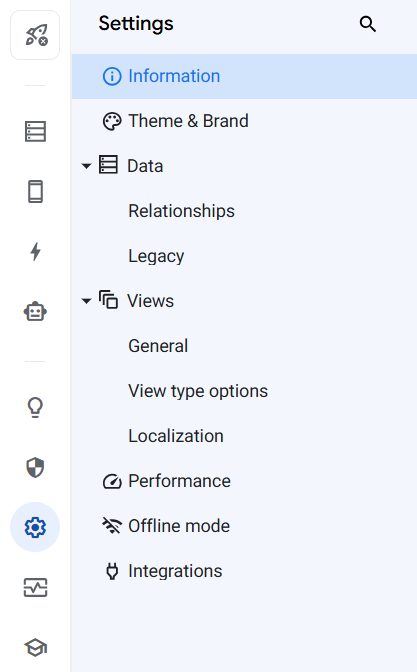
ナビゲーション バーで[settings]を選択し、[Theme & Brand]に移動します。
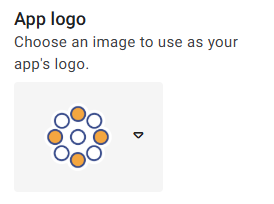
App logoからアプリにあったロゴを選択することができます。
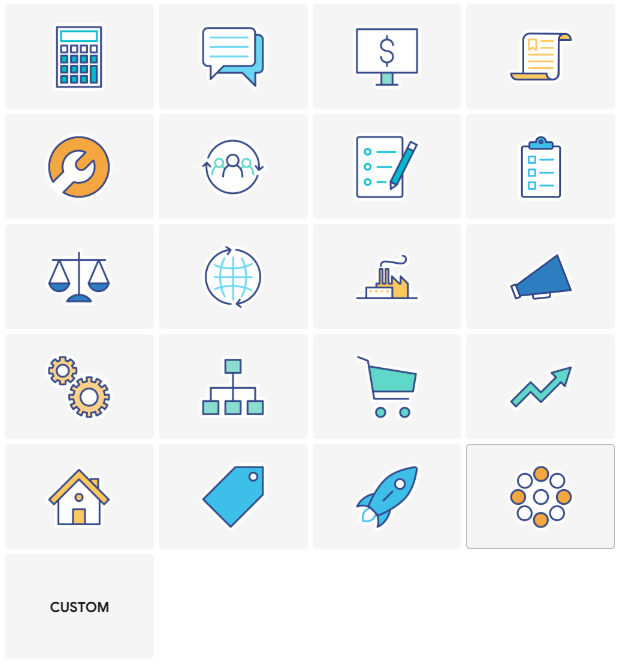
CUSTOMを選択すると、以下のようにファイルを選択することができます。

変更したい画像を選択してください。

ロゴを変更することができました。
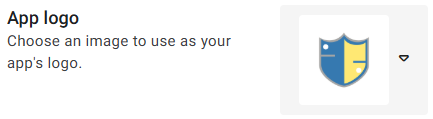

アイコンは、正方形の画像で 196 X 196 ピクセル以下のサイズにします。

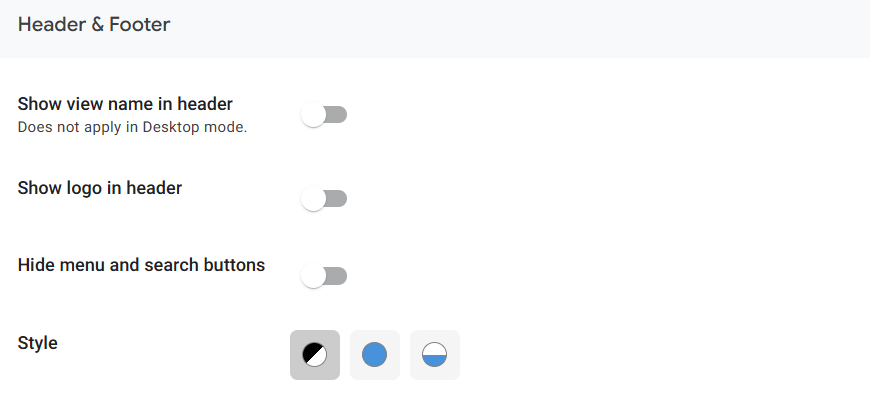
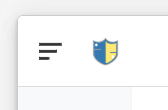
ロゴをアプリ内に表示させたい場合は、同じく[Theme & Brand]のHeader & Footerから設定することができます。
おわり
アイコンは細かい部分ですが、ユーザーにとってはアプリを使いこなすための目印になります。今回紹介した方法を活かして、よりわかりやすく、使いやすいアプリに仕上げてみてください。
関連記事(見た目をカスタマイズする)
条件によって表示するViewを変える
ORDERBY関数を使って選択肢を並び替える
Format rulesで見た目をカスタマイズ!
AppSheetはGASが使えるとできることの幅がグッと広がります。
基礎を学びたい方は以下の書籍がオススメです。

コメント