

AppSheetでフォーム入力をしていると、「さっき入力した値、また同じ内容を入れるの面倒だな…」と思ったことはありませんか?
実はAppSheetには、前回入力した値を自動で再利用する方法があります。
この記事では、毎回の入力作業をぐっと楽にする設定方法を、初心者の方にもわかりやすく解説します。
リンク
前回入力した値を保持する方法
前回入力した値を保持する方法を解説します。
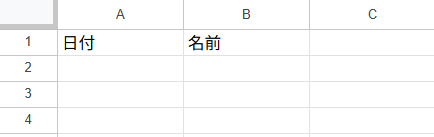
使用するスプレッドシートは以下のようになります。
AppSheetを開きます。(View typeはformを選択しています。)
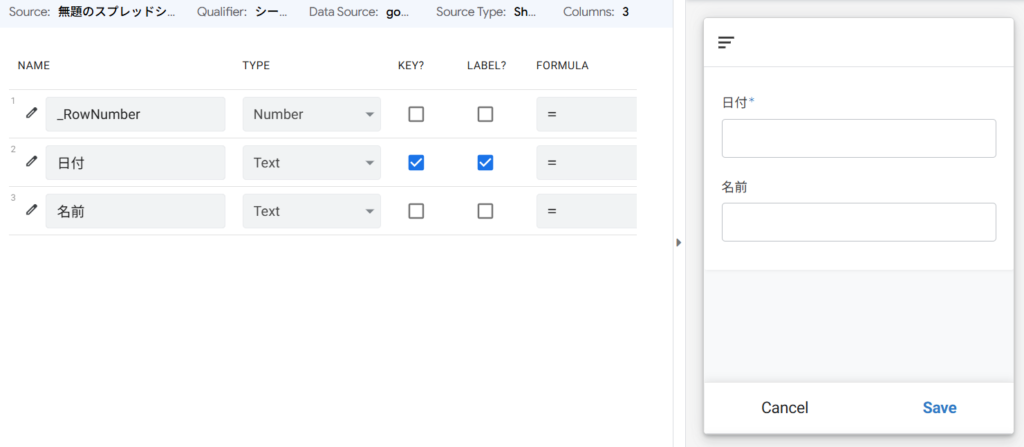
日付のTYPEをDateTimeにし、INITIAL VALUEに
NOW()を入力します。
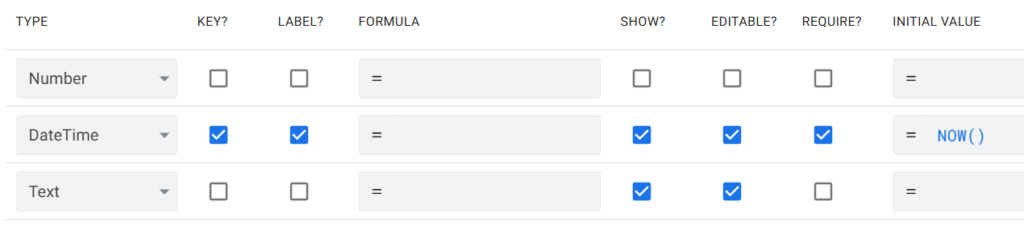
次に、名前のINITIAL VALUEに
ANY(SELECT(シート1[名前], ([日付] = MAX(シート1[日付])), TRUE))と入力します。
SELECT関数はデータセット内の選択された行の列から値のリストを返します。
構文
SELECT(データセットの列, 行条件, [一意のみ])

また、MAX関数はリスト内の最大値を返します。
構文
MAX(リスト)

つまり、SELECT関数を使ってシート1の名前の列からリストを作成します。条件は[日付] = MAX(シート1[日付])を満たすもののみ(一番下の行のみ)となります。
ANY関数はリストから 1 個の項目を返します。よって、SELECT関数で作成したリストの中身がANY関数で返されます。
構文
ANY(リスト)

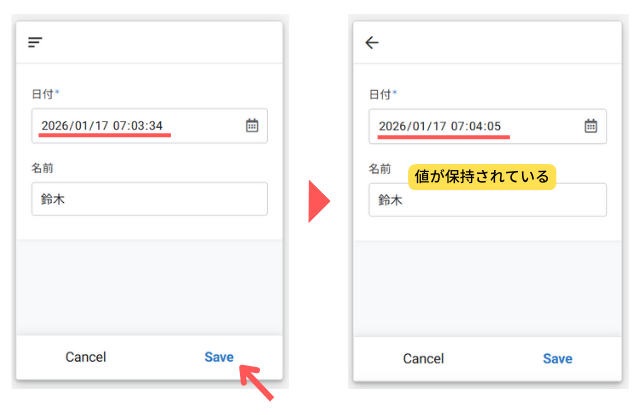
実際に入力してみると値が保持されている(前回入力した値が表示されている)のが分かります。
おわり
前回入力した値を保持できるようになると、入力の手間が減るだけでなく、ミスの防止にもつながります。
ぜひ今回紹介した設定をあなたのAppSheetにも取り入れて、日々の入力作業をもっと快適にしてみてください。
AppSheetはGASが使えるとできることの幅がグッと広がります。
基礎を学びたい方は以下の書籍がオススメです。

コメント