

AppSheetでRefを使っていると、選択画面に表示される「New」が気になったことはありませんか?
実はこの「New」設定次第で非表示にすることができます。本記事ではその具体的な方法を、初心者の方にもわかりやすく解説します。
リンク
Refに表示されるNewを非表示にする方法
Refに表示されるNewを非表示にする方法を解説します。Refで参照される側のシートの設定を変更することで非表示にできます。

Dataを追加するタイミングで非表示にする
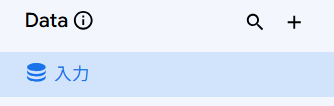
[Data]に移動し、テーブル名の右側にある + をクリックします。
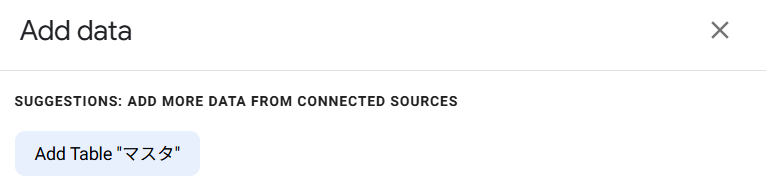
SUGGESTIONSに追加したいDataが表示されている場合は選択します。
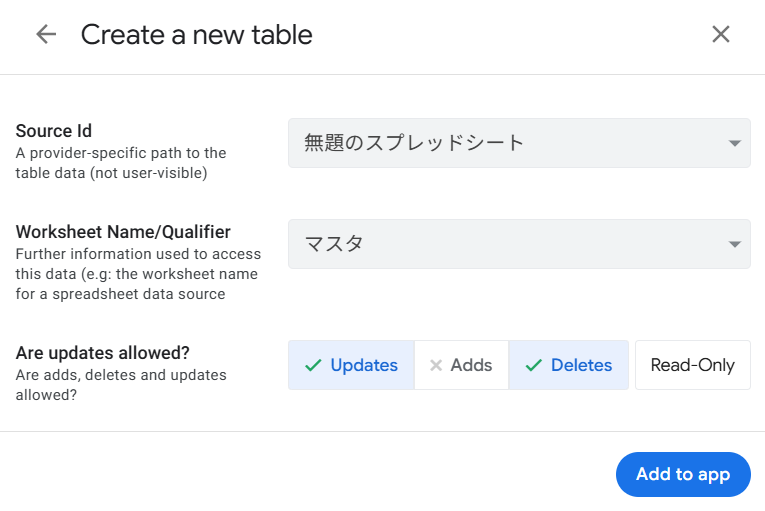
次の画面が表示されるのでAddsのチェックを外します。
SUGGESTIONSに追加したいDataがなく、ご自身で追加した場合は以下のような画面が表示されると思います。こちらも同様にAddのチェックを外します。
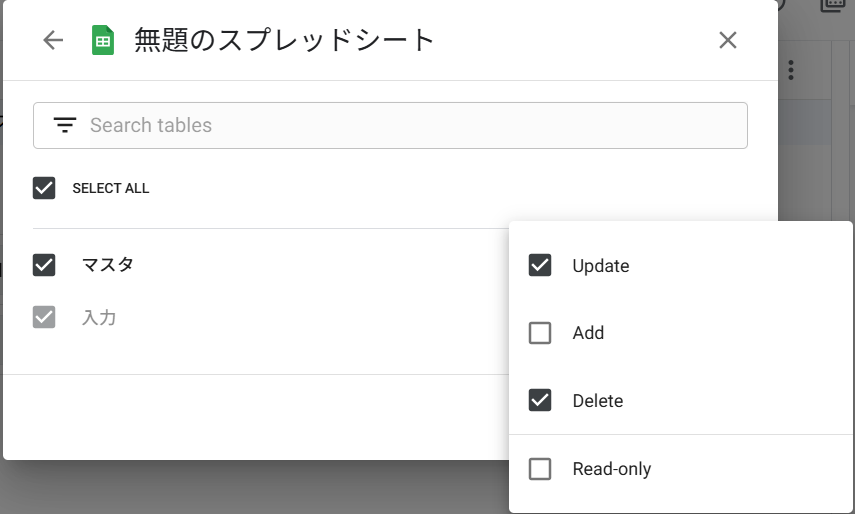
どちらの操作であっても、追加の設定を無効にすることでNewが非表示になります。

既存のDataに対して非表示の設定をする
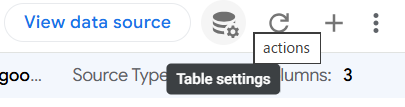
対象のデータを選択して、以下のアイコン(Table settings)を選択します。
次の画面が表示されるのでAddsのチェックを外します。
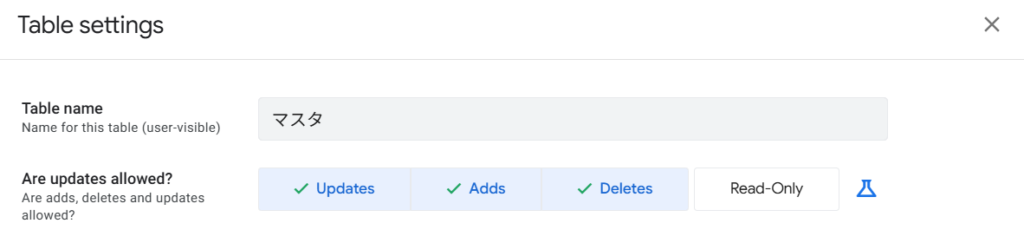
チェックを外すとNewが表示されなくなります。

おわり
現場で使われるアプリでは、余計な選択肢を出さないことがとても大切です。
アプリの操作性を一段階アップさせたい方は、ぜひ設定してみてください。
AppSheetはGASが使えるとできることの幅がグッと広がります。
基礎を学びたい方は以下の書籍がオススメです。

コメント