
AppSheetでアクションボタンを作ったはいいけれど「全部の画面に出てしまって邪魔…」と感じたことはありませんか?
この記事では、指定した画面だけにアクションボタンを表示させる方法を、わかりやすく解説します。
リンク
指定した画面のみアクションボタンを表示する
適当なアプリを作成します。
作成したアプリは2つの画面で編集ボタンが表示されています。
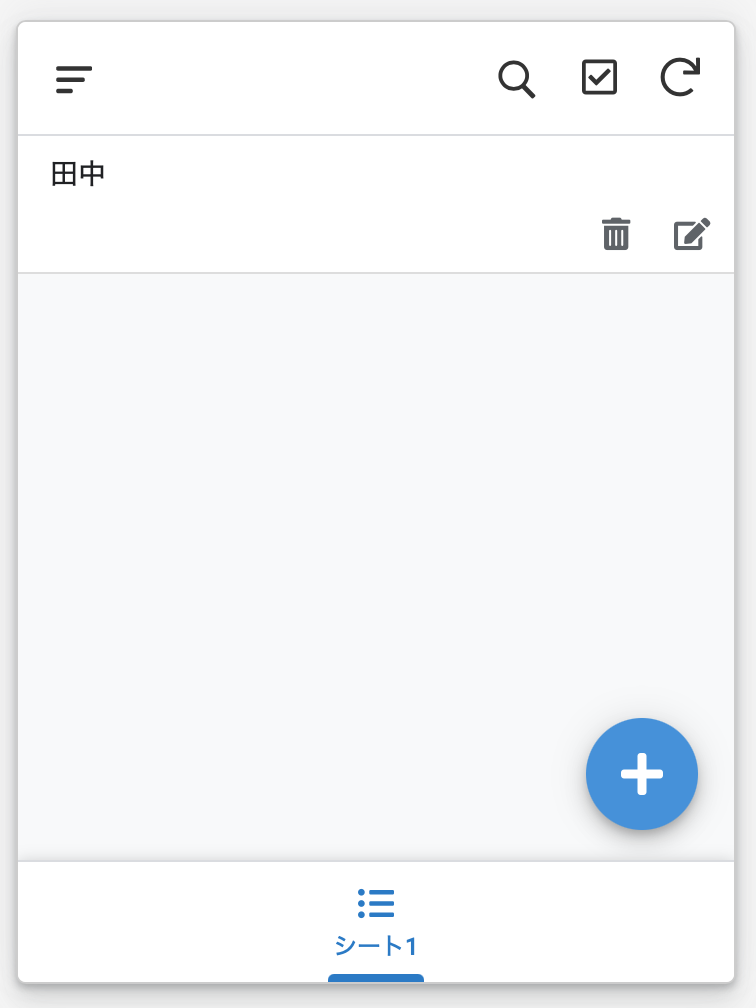
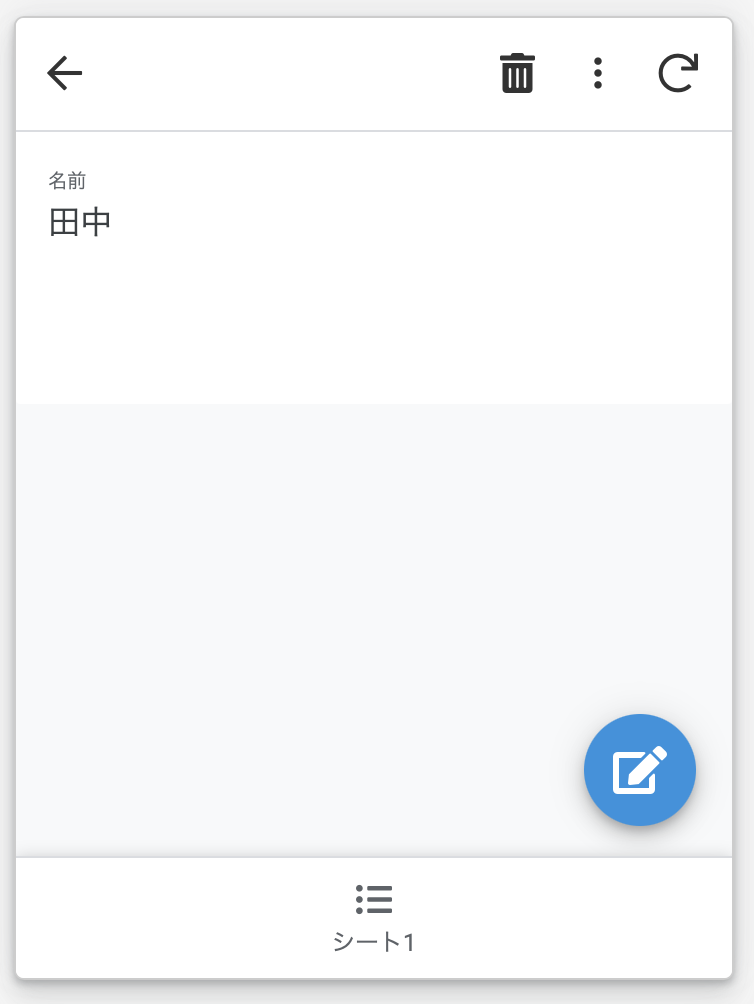
CONTEXT関数を使って、片方の画面だけ表示させます。
[Actions]に移動し、表示を制御したいアクションを選択します。
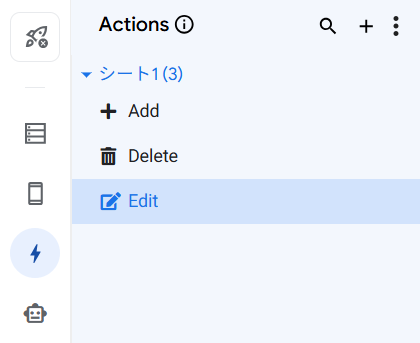
[Behavior] セクションの [Only if this condition is true]に
CONTEXT("View") = "シート1"と入力します。

これにより、シート1にのみ表示されます。
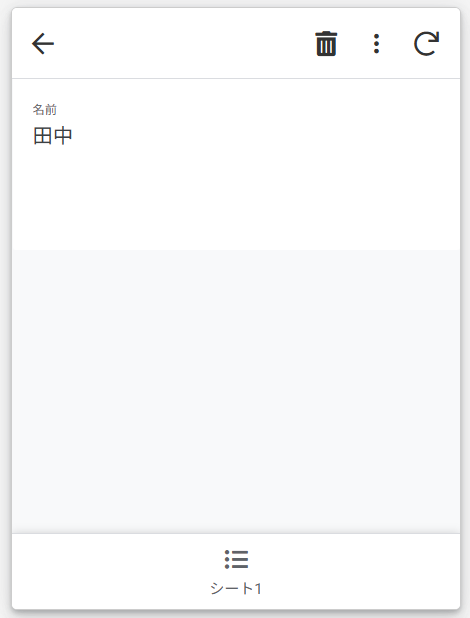
ちなみにViewは画面右下で確認することができます。
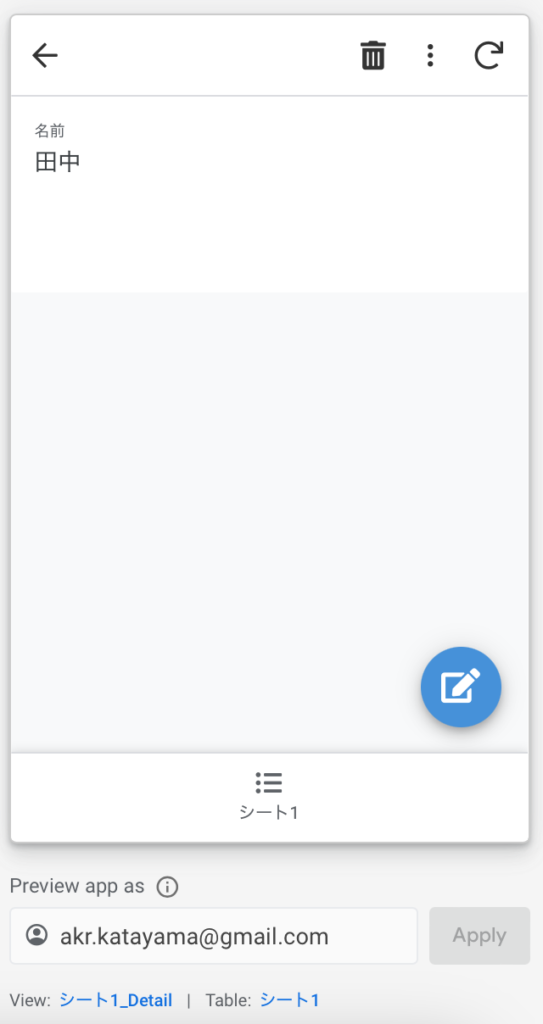

画像のように表示されていない場合は、「Ctrlキー」を押しながら「マイナス(-)キー」を押してみてください。
また、以下のように入力すればシート1以外で表示されます。
CONTEXT("View") <> "シート1"
おわり
アクションの出し方をコントロールするだけで、アプリの使いやすさは大きく変わります。
ぜひ今回の設定を取り入れて、迷わない画面設計にしてみてください。
AppSheetはGASが使えるとできることの幅がグッと広がります。
基礎を学びたい方は以下の書籍がオススメです。

コメント