

AppSheetでアプリを作っていると、アプリによっては項目が多くなり、
- どこからどこまでが同じグループなのか分かりにくい
- 画面が縦に長くなって見づらい
と感じることはありませんか?
AppSheetには区切り線専用の部品はありませんが、Show型を使うことで、簡単に区切り線のような表現を作ることができます。
この記事では、Show型を使って区切り線を引く方法を、設定手順とあわせて分かりやすく解説します。
Show型を使用して区切り線を引く
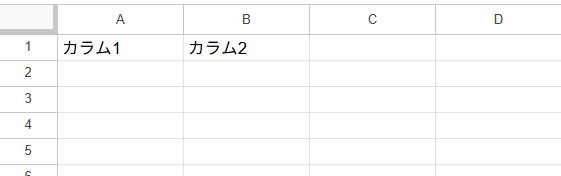
Show型を使用して区切り線を引いていきます。使用するスプレッドシートは以下のようになります。
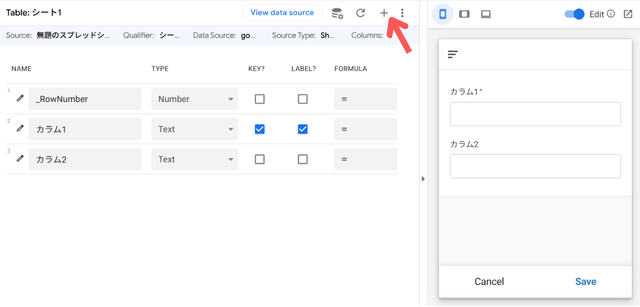
AppSheetを開き、仮想列をテーブルに追加します。(View typeはformを選択しています。)
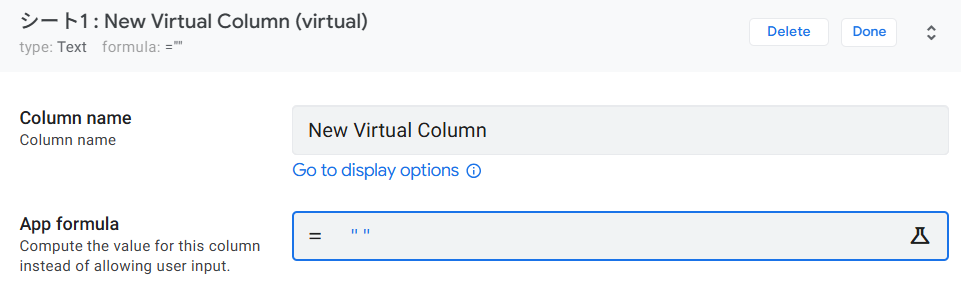
[App formula] に “” (空の値)を設定します。この値はShow型の列には適用されず、無視されます。ただし、仮想列を構成する際には必須項目であるため、なんらかの値を構成する必要があります。
仮想列の[Type]プルダウンで[Show]を選択します。 [Category]は、Imageにします。
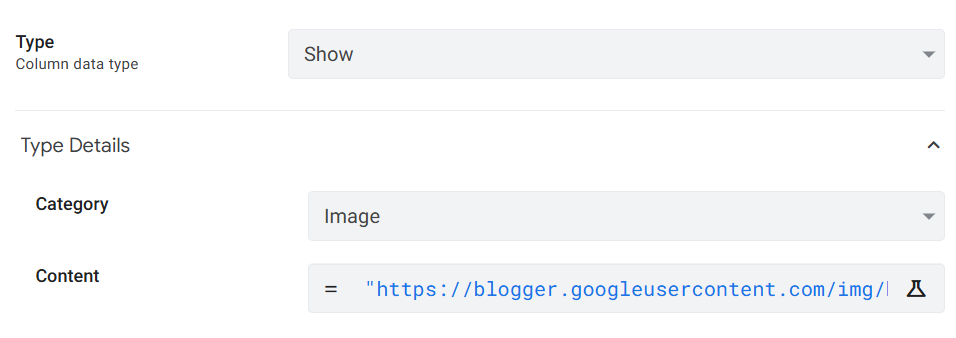
[Content]フィールドには、画像のリンクを配置します。今回はいらすとやの「いろいろなドットのライン素材」を使用しました。
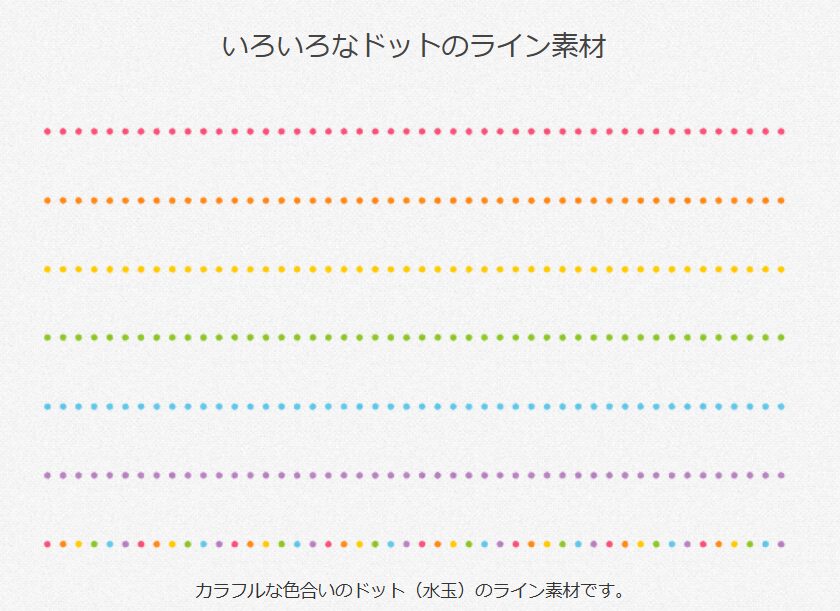
青色のリンクを載せておきます。
このままだと一番下に表示されるので、スライスを使って位置を変更します。
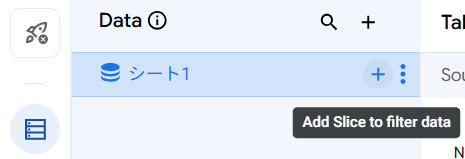
[Data]に移動し、テーブル名の右側にある + をクリックします。
スライスを作成します。
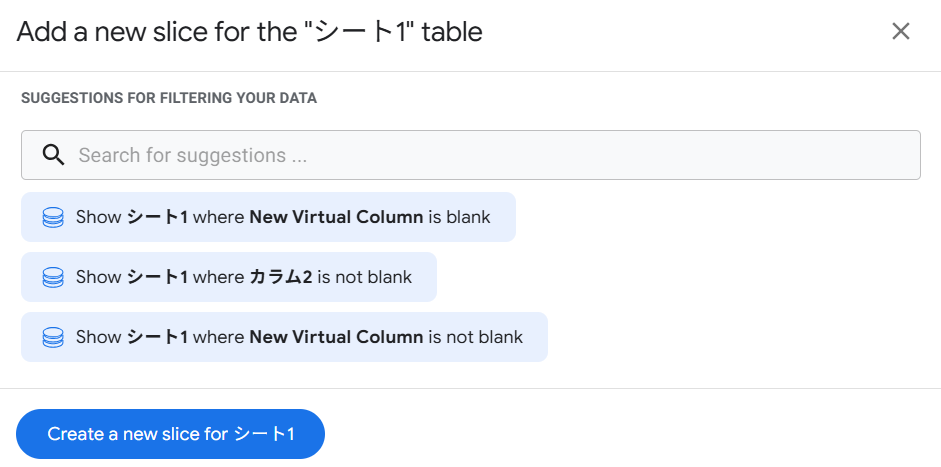
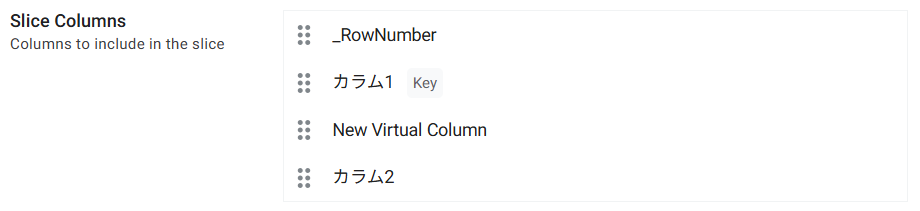
[Slice Columns]フィールドを使用して、順番を入れ替えます。
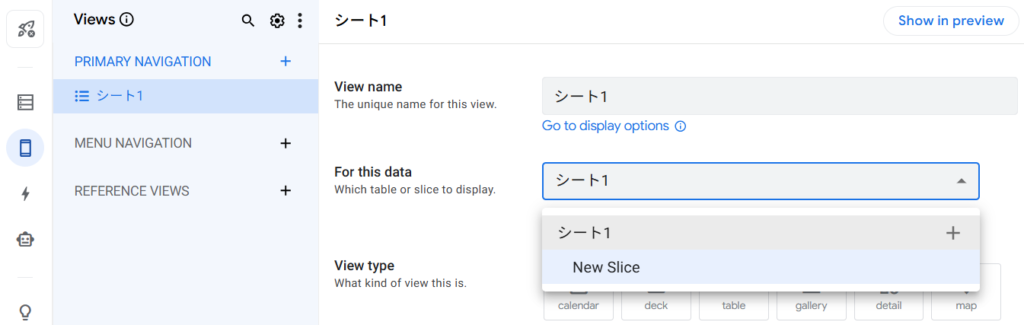
[Views]に移動し、[For this Data]フィールドを先ほど作成したスライスに変更します。
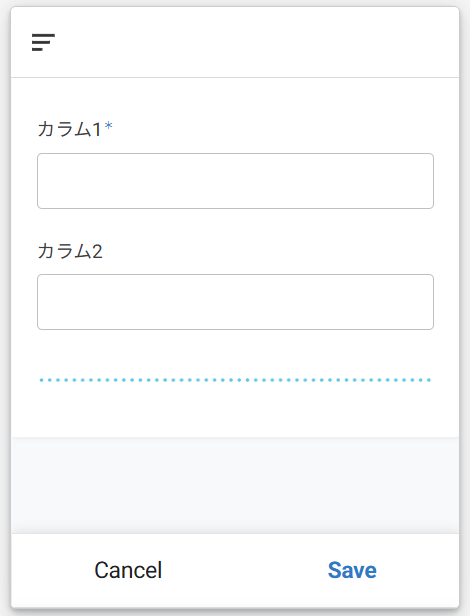
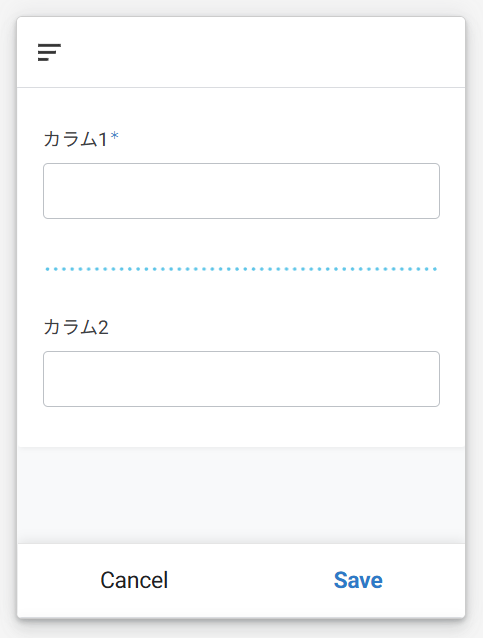
区切り線を作成することができました。
おわり
AppSheetでは専用の区切り線機能はありませんが、 Show型を使えば簡単に区切り線を表現できます。アプリが見づらくなってきたら、 ぜひShow型を使って画面を整理してみてください。
AppSheetはGASが使えるとできることの幅がグッと広がります。
基礎を学びたい方は以下の書籍がオススメです。


コメント